안자매의 후쿠오카 여행 준비기 2탄입니다.
여행 준비하기 1탄에서 다루었던 것처럼 저희 자매는 언니는 J, 동생은 P입니다. 안자매의 후쿠오카 여행은 안동생의 갑작스러운 제안으로 시작되어서 체계적으로 미리 준비하지 못한 사람들의 내용입니다. 참고로만 봐주세요. 오늘의 내용은 숙소 구하기와 구글지도 만들기입니다.
1. 숙소 구하기
안자매의 숙소 구하기는 시작부터 험난했습니다. 여행을 떠나기 10일 전에 항공권 구매를 했기에 갓성비 숙소들은 모두 sold out이었습니다. 3일 동안 매일 손품을 팔며 저렴한 가격에 자매가 만족한 숙소 예약에 성공하였습니다. 호텔은 스카이스캐너를 통해 검색하였고 스카이스캐너는 브리지 역할을 한 어플이기에 최종 예약은 호텔스닷컴이었습니다. 호텔 예약 부분은 많은 어플들이 있고 예약을 하기에 쉬워 이 부분은 이만 줄이겠습니다.
2. 구글 지도 만들기
안언니는 여행을 계획하면 항상 구글맵에서 여행별로 지도를 만듭니다. 해외여행을 가면 구글맵을 많이 활용하는데, 여행별로 가고자 하는 곳을 표기하고 레이어별로 정리해 준다면 여행을 다닐 때 활용하기 좋습니다. 가고자 하는 곳을 숙소, 맛집, 관광 등으로 나누어 저장도 가능하고 여행 경로를 미리 설정할 수 있어 여행 계획을 세우며 만들기에 좋습니다. 안자매의 경우에 여행 경로는 미리 설정하지 않고 가고자 하는 곳을 저장하여 레이어별로 정리만 하였습니다. 여행을 다닐 때는 저장한 장소를 누르고 경로를 눌러 예상 소요시간을 확인하고 경로를 참고하여 다녔습니다. 구글 지도는 어떻게 만드는지 과정을 설명해 드리겠습니다.
1) 구글맵 접속하기
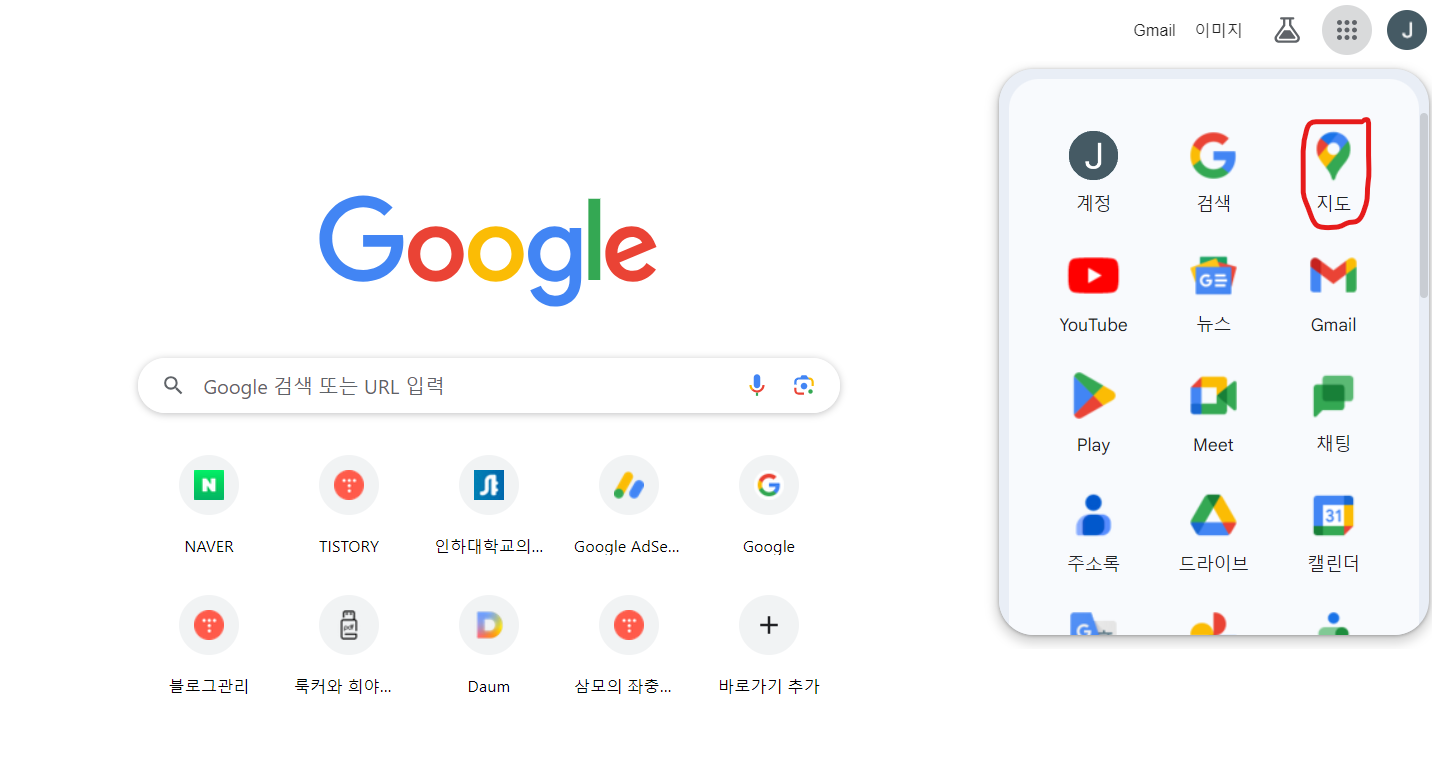
구글지도는 PC로 제작이 가능하고 핸드폰으로는 제작이 어렵습니다. 구글지도를 만들기 위해 구글에 접속하여 구글 지도에 접속합니다. 로그인을 해놓아야 내 계정에 지도가 등록이 됩니다.
2) 지도 만들기
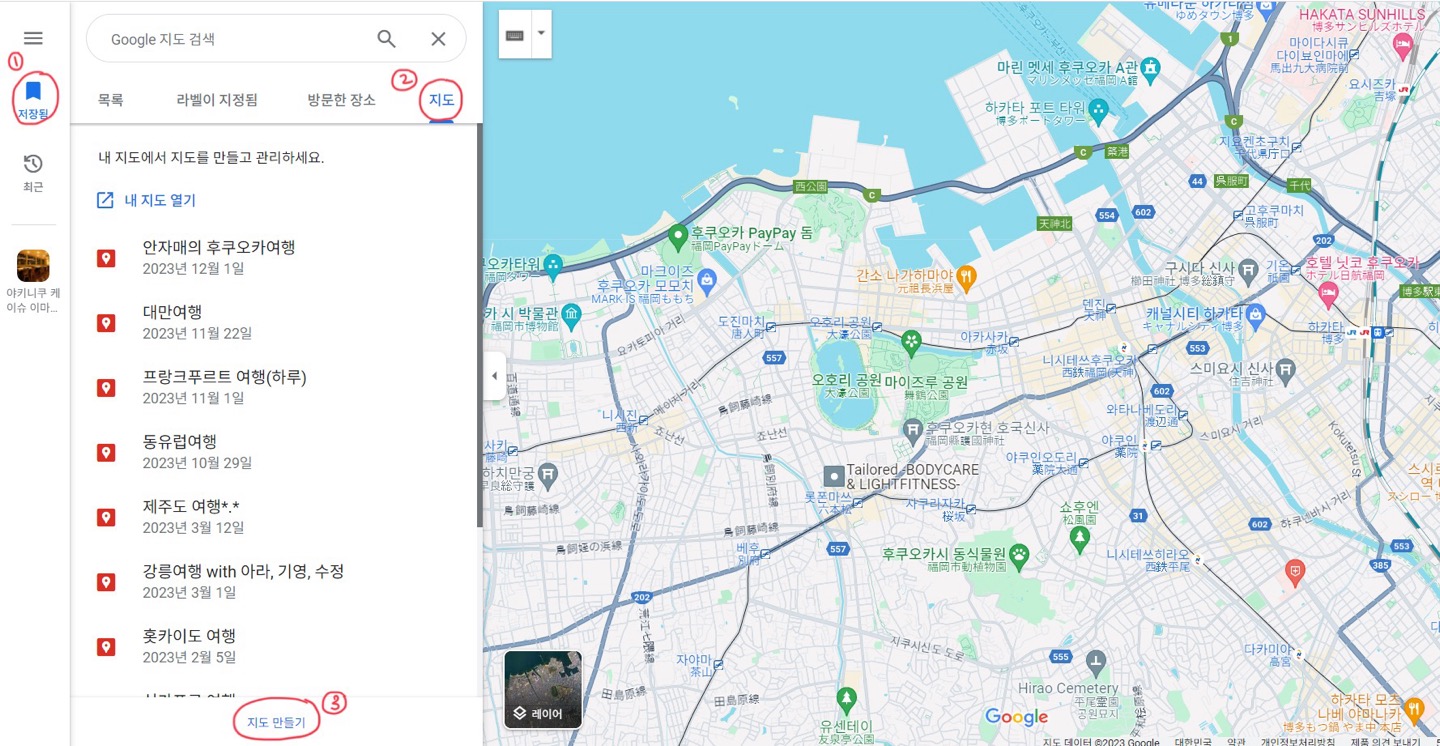
구글 지도에 접속하면 위와 같은 화면이 나옵니다. 왼쪽 사이드 바에 있는 '저장됨'(①)을 클릭하고 '지도'(②)를 눌러주면 그동안 만들었던 지도 리스트가 나오고 맨 아랫부분에 '지도 만들기'(③)가 있습니다. '지도 만들기'를 클릭하면 다음과 같은 화면이 나옵니다.
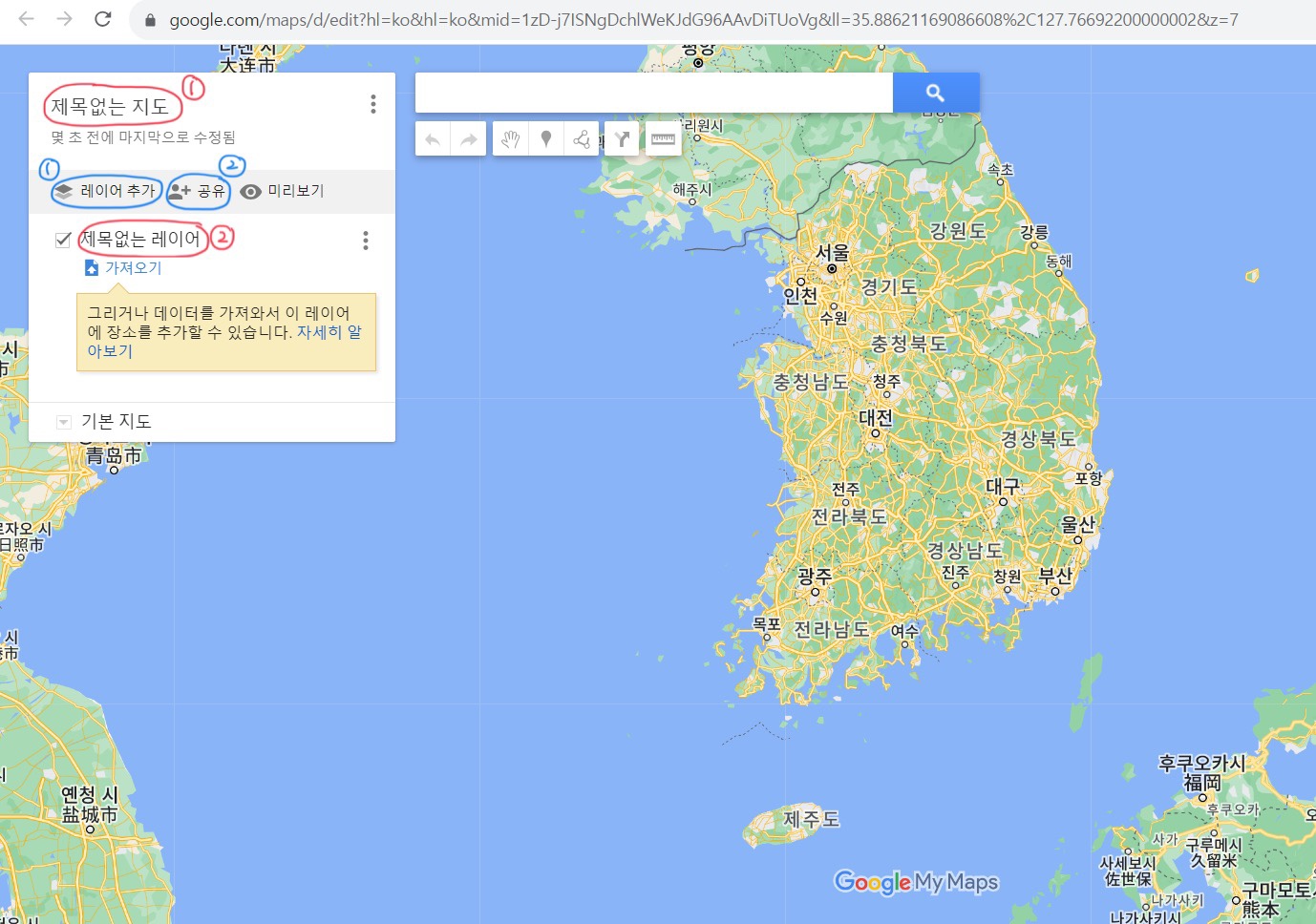
- 빨강①: 클릭하여 지도의 이름과 내용을 추가할 수 있습니다.
- 빨강②: 클릭하면 레이어의 이름을 변경할 수 있습니다.
ex) 숙소, 맛집, 관광 등
- 파랑①: 레이어를 추가할 수 있습니다.
- 파랑②: 여행메이트를 초대하여 함께 지도를 만들 수 있습니다.
3) 지도 편집하기
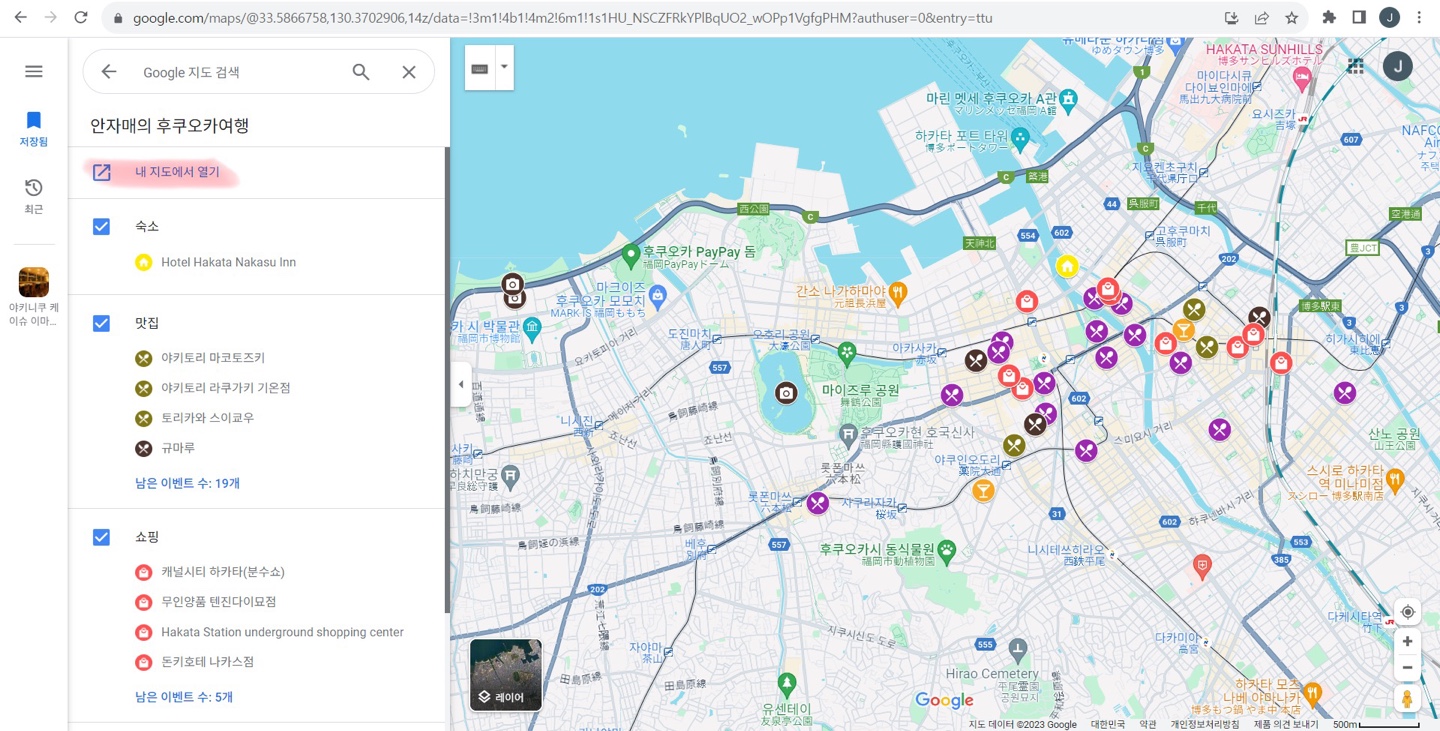
지도를 완성한 여행을 편집하기 위해서 구글 지도에 접속합니다. 지도 목록에서 원하는 여행을 눌러주면 위와 같은 화면이 나옵니다. 화면에서 표시한 것처럼 '내 지도에서 열기'를 클릭하여 지도 편집 화면에 접속합니다.
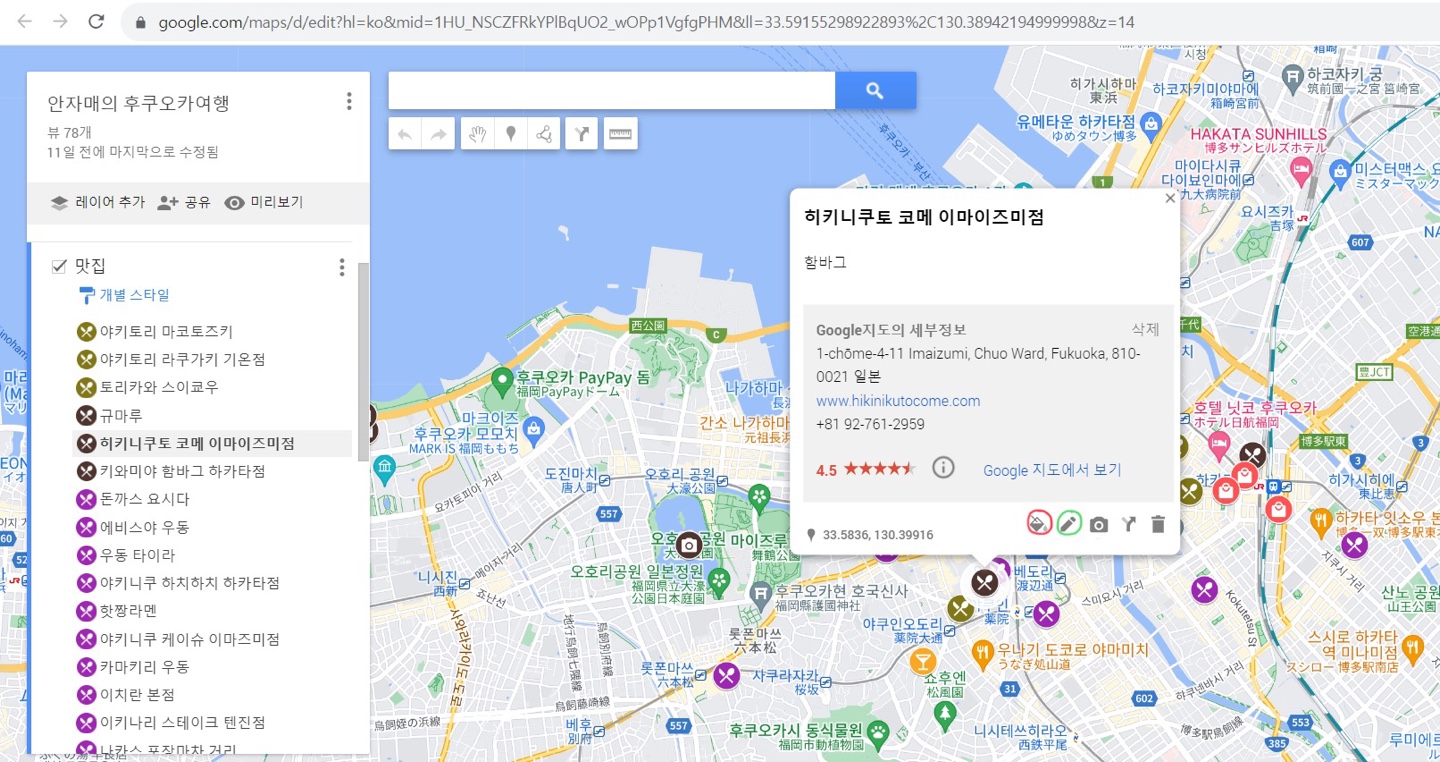
지도 편집 화면에 접속하여 추가하거나 삭제하고 싶은 장소를 편집을 해줄 수 있습니다. 또한 이미 추가된 장소에 대해 화면은 빨강, 초록 동그라미 등을 활용하여 아이콘, 색상, 부연설명 등에 대해서 편집을 할 수 있습니다.
이 외에도 편집 화면에서는 일자별로 여행 경로를 설정하여 레이어를 추가할 수도 있습니다. 여행을 가기 전에 계획을 세우면서 활용하는 것도 추천드립니다. 저의 경우에는 경로 설정은 하지 않고 가고자 하는 장소만 추가하여 레이어별로 정리해 놓고 구글맵스 어플을 활용하여 경로를 찾아갑니다. 이 글을 읽으시는 분들도 지도를 만들어서 여행에 활용해 보는 것을 추천드립니다.
'[여행일기]' 카테고리의 다른 글
| [안자매의 후쿠오카 여행기] 후쿠오카, 어딜 가볼까? (0) | 2023.12.06 |
|---|---|
| [안자매의 후쿠오카 여행기] #1. 여행 준비하기① (0) | 2023.11.21 |
